Domain absorberkuehlschrank.de kaufen?
Wir ziehen mit dem Projekt
absorberkuehlschrank.de um.
Sind Sie am Kauf der Domain
absorberkuehlschrank.de interessiert?
domain@kv-gmbh.de · 0541-91531010
Domain absorberkuehlschrank.de kaufen?
Ist Online Video Converter sicher?
Ist Online Video Converter sicher? Es ist wichtig zu beachten, dass die Sicherheit von Online Video Converter von verschiedenen Faktoren abhängt. Zunächst einmal sollte man darauf achten, dass man die offizielle Website des Dienstes verwendet, um sicherzustellen, dass man keine gefälschten oder schädlichen Websites besucht. Zudem sollte man darauf achten, dass man keine persönlichen oder sensiblen Daten eingibt, da diese möglicherweise von Dritten abgefangen werden könnten. Es ist auch ratsam, sicherzustellen, dass man eine aktuelle Antivirensoftware verwendet, um sich vor möglichen Bedrohungen zu schützen. Letztendlich sollte man sich bewusst sein, dass die Nutzung von Online-Diensten immer mit gewissen Risiken verbunden ist und man daher vorsichtig sein sollte. **
Was ist ein Netflix Video Converter?
Ein Netflix Video Converter ist eine Software, mit der man Netflix-Videos herunterladen und in verschiedene Formate konvertieren kann. Mit einem solchen Converter kann man Netflix-Videos auf verschiedenen Geräten abspielen, auch wenn sie nicht mit der Netflix-App kompatibel sind. Es ist jedoch wichtig zu beachten, dass das Herunterladen von Netflix-Inhalten gegen die Nutzungsbedingungen von Netflix verstoßen kann. **


Ähnliche Suchbegriffe für Xilisoft-Video-Converter-Ultimate
Top-Angebote
Produkte zum Begriff Xilisoft-Video-Converter-Ultimate:
-
DVDFab Video ConverterDVDFab Video Converter Der DVDFab Video Converter zum Video konvertieren ist eine voll ausgestattete und leistungsstarke Videokonvertierungssoftware, mit der Sie Videos von einem Format ins andere und in gängige Audioformate konvertieren können, die auf mobilen Geräten und Heimkinos wiedergegeben werden können. Mit der Hilfe von Enlarger AI (wird separat verkauft), können die Ausgabevideos um 300% hochgestuft werden, von 480p auf 1080p, oder von 1080p auf echtes 4K Level. Audios/Videos konvertieren zwischen verschiedenen Formaten Der DVDFab Video Converter zum Video konvertieren und Video umwandeln, kann fast alle beliebten Videoformate aus dem Internet, von digitalen Camcordern, Digitalisierungskarten usw. lesen und sie von Video zu Video, von Video zu Audio oder von Audio zu Audio konvertieren, um zu allen Playern und Geräten mit seiner reichhaltigen Profilbibliothek zu passen. Außerdem werden während des Konvertierungsprozesses die Metadateninformationen der Quellen, insbesondere Fernsehsendungen, fixiert und dann in den resultierenden Videos angewendet, wobei jede Folge mit Titel, Staffel und der Episodennummer benannt wird, sodass Ihr Medienserver oder Ihre Player Software wie der DVDFab Player 6 , die klar auflisten und problemlos finden uns wiedergeben kann. Frei die Audio- und Videoparamater anpassen Der DVDFab Video Converter zum Videos konvertieren und Video umwandeln, bietet Ihnen die volle Kontrolle beim Ausgabevideo. Sie können das ganze Video oder nur einen Teil auf Ihre Weise kopieren und das Ausgabeaudio, sowie die Untertitelspuren werden allein von Ihnen festgelegt. Es ermöglicht fortgeschrittenen Nutzern oder Videoliebhabern mit höheren oder spezielleren Ansprüchen außerdem die Video- und Audioparameter mit verschiedenen Optionen anzupassen. Brandneue, nichtlineare Videobearbeitungsfunktion Mit der brandneuen, nichtlinearen Videobearbeitungsfunktion können Sie jetzt: · Ein erstklassiges Intro/Opener hinzufügen, um Ihr Video einzuführen · Ihr Video mit einer Outro Funktion mit Abspann/Besetzung & Team beenden · Ihr bevorzugtes Musikstück als Hintergrundmusik einstellen · Ihre eigenen Titel und Untertitel mit Spezialeffekten hinzuzufügen · Die unerwünschte Teile oder Clips aus dem Video zu schneiden · Ein benutzerdefiniertes Bild hinzuzufügen, um Ihr Video zu dekorieren oder zu kennzeichnen. Wenn DVDFab Remote auf Ihrem Smartphone ausgeführt wird, können Sie das Quellvideo direkt laden und das endgültige Video zurück übertragen, ohne das Datenkabel mehr zu verwenden. Mehrere Technologien beschleunigen die Konvertierungsgeschwindigkeit Der DVDFab Video Converter zum Video konvertieren und Video umwandeln wurde mit einer einfachen und intuitiven UI entworfen, um den Nutzern die einfachste Benutzererlebnis anzubieten. Mit der Unterstützung von der Batch-Konvertierung, Multi-Threading, Multikern CPUs und der neusten NVIDIA CUDA, Intel Quick Sync usw. kann DVDFab alle Konvertierungen in diesem Videoconverter beschleunigen, um Ihre Wartezeit zu verkürzen. Arbeitet mit Enlarger AI, um Videos auf 1080p/4K hochzustufen Mit der Hilfe von DVDFab Enlarger AI *, die weltersten, kompletten AI-betriebenen Video Upscaling Lösung, können Low-Res 480p Videos auf 1080p hochgestuft und 1080p Videos in echtes 4K verbessert werden, während die Bildqualität dramatisch verbessert wird. * DVDFab Enlarger AI ist eine Funktion, die in einigen DVDFab-Produkten wie Video Converter, DVD Ripper, Blu-ray Ripper und DVD to Blu-ray Converter verwendet wird. Sie wird jedoch separat verkauft. Anleitung Der DVDFab Video Converter zum Videos konvertieren und Videos umwandeln ist eine leistungsstarke und vollausgestattete Video Converter Software, die es ermöglicht, fast alle Videoformate zu lesen und sie in alle gängigen Video-/Audioformate oder Geräte für die Videowiedergabe zu konvertieren. 01 Starten Sie den DVDFab Video Converter und laden Sie Ihre Quelle Doppelklicken Sie auf das DVDFab 11 und wählen Sie die Converter Option aus. Ziehen Sie Ihr Quellvideo auf die Hauptoberfläche und nutzen Sie die „Hinzufügen“ Taste auf der Hauptoberfläche. 02 Wählen Sie ein Profil und passen Sie die Ausgabevideo an Gehen Sie in den linken Bereich und klicken Sie auf den Profil-Wechsler, um ein Format oder ein Geräteprofil auszuwählen, das Sie nach dem Laden der Quelle benötigen, und definieren Sie den Ausgabeinhalt einschließlich der Titel, Audiospuren und Untertitel. Wenn Sie beim Video konvertieren höhere Ansprüche in Bezug auf das Ausgabevideo haben, können Sie alle Video- und Audioparameter in den erweiterten Einstellungen festlegen und die Effekte im Ausgabevideo mit dem integrierten Video Editor des Video Konverter kostenlos und individuell anpassen. Gehen Sie danach zum Bereich „Speichern“ und klicken Sie auf das Ordnersymbol, um das Ausgabeverzeichnis auszuwählen. 03 Starten Sie mit dem Video konvertieren Klicken Sie die „Start“ Taste und DVDFab wird mit der Aufgabe sofort beginnen. Währenddessen werden alle detaillierten...39,95 €*Versand: 0,00 €Sichere Weiterleitung zum Anbieter
-
Aiseesoft AVCHD Video ConverterAVCHD Video Converter Ein professioneller AVCHD Converter wandelt AVCHD-Videos, die von Digitalkameras und Camcordern aufgenommen sind, in alle gängigen Videoformate um. Dann können Sie Ihre AVCHD-Dateien für eine weitere Bearbeitung oder für eine direkte Wiedergabe verwenden. AVCHD ohne Qualitätsverlust konvertieren AVCHD-Videos in MP4, MKV, AVI, WMV, MOV, TS, MPG, FLV und andere Videoformate konvertieren, ohne Qualitätsverlust. Alle AVCHD Camcorder unterstützen Egal ob Sie AVCHD-Dateien mit Sony Camcorder, Panasonic, JVC oder Canon aufnehmen, kann der AVCHD Converter die Dateien umwandeln. Hohe Geschwindigkeit bei der Konvertierung Mithilfe der Hardwarebeschleunigung bietet dieser AVCHD Video Converter hohe Geschwindigkeit bei der Konvertierung der AVCHD-Videos. AVCHD-Videos in MP4, MKV, AVI, WMV, MOV, MP3 umwandeln Der leistungsfähige AVCHD Converter kann AVCHD-Dateien (MTS/M2TS) in häufig verwendete Videoformate wie MP4, MKV, AVI, WMV, MOV, M4V, TS, MPG, FLV, 3GP, SWF umwandeln. Darüber hinaus können Sie Audio aus dem AVCHD-Video extrahieren und dann in alle gängigen Audioformate wie MP3, WAV, WMA, AAC, FLAC, OGG konvertieren. Dabei werden 1080p HD und 4K UHD Videos mit hoher Bildqualität unterstützt. Außerdem kann Aiseesoft AVCHD Video Converter 2D Videos in 3D mit wunderbarem Effekt konvertieren. AVCHD-Videos für Smartphone, Tablet, Fernseher konvertieren Mit diesem AVCHD Converter können Sie AVCHD-Videos in ein passendes Format für Smartphone, Tablet und Fernseher umwandeln. Die Software verfügt über zahlreiche Profile für tragbare Geräte und HDTV, wie z.B. iPhone X/8, iPhone 7/6s/6, iPad Pro, iPad Air 2, iPad mini 4, Samsung Galaxy S8, Huawei P9, Sony Xperia Z5, HTC 10, PS4, Samsung TV, LG TV, Sony TV. Jetzt brauchen Sie keine Sorgen mehr darum zu machen, dass Ihre AVCHD-Dateien nicht direkt abgespielt werden können. AVCHD-Dateien für eine weitere Bearbeitung transkodieren Wenn Sie Ihre AVCHD-Videos in Windows Movie Maker, Vegas Pro, Avid Media Composer, Adobe Premiere Pro, iMovie, Final Cut Pro usw. bearbeiten möchten, müssen Sie die Dateien zuerst in ein anderes Format umwandeln, das in die Software importiert werden kann. Mit Aiseesoft AVHCD Video Converter klappt es ganz einfach. Sie sind in der Lage, AVCHD-Videodateien in andere Formate wie MP4, MOV, MKV, AVI zu konvertieren, die mit den meisten Bearbeitungsprogrammen kompatibel sind. Einfache Bearbeitungsfunktionen für AVCHD-Videos Dieser AVCHD Converter ist auch eine leistungsstarke AVCHD Bearbeitungssoftware, damit Sie die besten Videoeffekte erreichen können. Helligkeit, Kontrast, Sättigung, Farbton des Videos lassen sich bequem einstellen. Sie können auch Ihr AVCHD-Video drehen, unerwünschte Teile aus dem Originalvideo entfernen, Video-Bildbereich zuschneiden, Wasserzeichen ins Video hinzufügen, mehrere Videoclips zusammenfügen. Aiseesoft AVCHD Video Converter macht die Umwandlung der AVCHD-Dateien ganz einfach. 3D Effekt hinzufügen Der AVCHD Converter kann 2D AVCHD Videos in 3D mit echtem 3D-Effekt umwandeln. Ausgabeeinstellungen Ausgabeeinstellungen wie Bitrate, Bildfrequenz, Auflösung, Seitenverhältnis anpassen. Batch-Konvertierung Sie können mehrere AVCHD-Videos in verschiedene Formate gleichzeitig konvertieren. Vorschau Sie können das Quell-AVCHD-Video und die Ausgabedatei mit dem eingebauten Player ansehen. Wie verwendet man den AVCHD Video Converter Schritt 1: Starten Sie die Software und klicken Sie auf "Datei hinzufügen", um AVCHD-Videos zu importieren. Schritt 2: Klicken Sie auf den Dropdown-Pfeil von "Profil" und wählen Sie ein gewünschtes Ausgabeformat aus. Schritt 3: Wählen Sie einen Speicherort für die konvertierten Videos aus. Schritt 4: Klicken Sie auf "Konvertieren", um die Umwandlung der AVCHD-Dateien zu starten. Aiseesoft AVCHD Converter für Mac Aiseesoft AVCHD Converter für Mac, kann AVCHD Videos MTS, M2TS in MP4, MOV, AVI, MPEG und andere populäre Video/Audioformate konvertieren. AVCHD in MP4, AVI... umwandeln AVCHD HD Video in andere HD oder SD Videoformate für das Abspielen oder Edieren auf Mac konvertieren. Alle AVCHD Datei unterstützen Man kann alle AVCHD Videos vom Sony, Panasonic, Canon usw. ins Programm importieren und umwandeln. AVCHD verlustfrei umwandeln Der Mac AVCHD Converter kann alle AVCHD Videos in andere Formate Qualitätsverlust konvertieren. AVCHD in andere gängige Formate(inkl. 3D/4K) umwandeln Wenn Sie AVCHD Dateien, die Sie mit Sony/Panasonic/Canon Camcorder aufgenommen haben, aber können Sie sie nicht auf Ihrem Mac abspielen oder edieren, können Sie vor allem AVCHD in MP4, AVI, MOV, MKV, MPEG, WMV usw. auf Mac umwandeln. Wenn Sie 3D-Filme schauen möchten, können Sie mit dem AVCHD Converter Mac Videos in 3D-Format konvertieren. Die neueste Funktion ermöglicht es Ihnen, AVCHD in 4K zu konvertieren. Audiospur aus AVCHD Datei extrahieren Es ist sehr einfach und bequem mit dem AVCHD Converter Mac Audio aus AVCHD Daten zu extrahieren und in MP3, FLAC, AAC, AC3, AI...34,95 €*Versand: 0,00 €Sichere Weiterleitung zum Anbieter
-
Aiseesoft TS Video ConverterAiseesoft TS Video Converter ist der leistungsstärkste TS-Videokonverter zur schnellen und verlustfreien Konvertierung von TS/MTS/M2TS-Videodateien von Sony, Panasonic, Canon und anderen HD-Camcordern in das HD-Format von MP4, MKV, AVI, FLV, WebM, MOV, MXF, WMV und anderen SD-Dateien. Aiseesoft TS Video Converter ist einfach aber multifunktional Aiseesoft TS Video Converter kann Transport Stream Video (TS-Video) in gängige Videoformate mit viel geringerer Größe und gleicher Bild-/Audioqualität konvertieren. HD/4K konvertieren Konvertieren Sie TS in HD/4K-Videoformate (MP4, MKV, FLV, WebM, MOV, MXF und WMV). SD konvertieren Konvertieren Sie TS in SD-Videoformate (MP4, AVI, 3GP, MOD, ASF, M4V, VOB und mehr). Audio extrahieren Extrahieren Sie MP3, FLAC, AIFF, ALAC, WMA, M4A, AU, WAV, OGG, etc. aus Videodateien. Dateien bearbeiten Drehen, spiegeln, zuschneiden, Wasserzeichen, 3D aktivieren, ausschneiden, zusammenführen und weitere Bearbeitungsfunktionen. Konvertieren von TS-Videos in SD/HD/4K-Videoformate mit Aiseesoft TS Video Converter Der Aiseesoft TS Video Converter wurde mit professionellen TS-Konvertierungsfähigkeiten entwickelt, die es Ihnen ermöglichen, TS (auch bekannt als MPEG-2, MPEG2-HD, MPEG2-TS, H.262 ), M2TS und MTS Videos in gängige SD, HD und 4k Videoformate wie HD H.264/MPEG-4 AVC, HD MP4, HD MOV, 4K MP4, 4K MKV, 4K AVI, 4K FLV, 4K WebM, 4K MOV, 4K MXF, VOB, M4V, FLV, 3GP, WMV und andere Formate konvertieren können. Aiseesoft TS Video Converter ermöglicht das Ansehen von TS-Videos auf allen Geräten Mit Aiseesoft TS Video Converter können Sie Ihre TS-Videosammlungen auf allen tragbaren Playern ansehen. Nachdem TS-Dateien in gängige Videoformate konvertiert wurden, können Sie diese konvertierten Videodateien auf Ihrem iPhone 12/11/XS/XR/X/8/7/SE/6/5/4, iPad mini/Pro//Air, Samsung Galaxy S7/S6/S5/Note4, MP4-Player, Samsung Tablet, Xbox, PS 3/4, Wii, etc. abspielen. Darüber hinaus können Sie die konvertierten TS-Dateien in anderen Bearbeitungsprogrammen wie Avid Media Composer, Adobe Premiere, iMovie, Windows Movie Maker usw. verwenden. Bearbeiten Sie TS-Videodateien mit Ihrem eigenen Stil Abgesehen von der grundlegenden Konvertierungsfunktion können Sie auch den TS-Videoeffekt anpassen, die Letterbox durch Beschneiden entfernen, das Seitenverhältnis ändern und editierbare Wasserzeichen (Text oder Bild) zu den TS-Videos hinzufügen. Es ist auch möglich, ein TS-Video in Clips zu schneiden oder mehrere TS-Videodateien zu einer einzigen zusammenzufügen. Sicherlich können Sie Ihr seitlich aufgenommenes Video im richtigen Winkel ansehen, indem Sie es um 90 im oder gegen den Uhrzeigersinn drehen. Sie können das TS-Video spiegeln, indem Sie es vertikal spiegeln. Mit diesen erstaunlichen Funktionen können Sie das TS-Video mit Ihrem eigenen Stil erhalten. Aiseesoft TS Video Converter hat eine hohe TS-Video-Konvertierungsgeschwindigkeit Mit AMD APP und NVIDIA® CUDATM GPU Processing Beschleunigungstechnologie, TS Video Converter bringt Ihnen 10 mal schneller als andere TS Konverter. Nach der Konvertierung in andere Videoformate hat das ursprüngliche TS-Video keinen Qualitätsverlust. Die Konvertierung ist auch für Anfänger einfach genug. Weitere Video-Funktionen von Aiseesoft TS Video Converter Externe Untertitel bearbeiten Sie können externe Untertitel (*.srt, *.ssa und *.ass) zu Ihrer aufgenommenen TS-Videodatei hinzufügen. Natürlich können Sie auch die unerwünschten Untertitel löschen, damit Sie sie genießen können. Audiospur bearbeiten Sie können der Videodatei eine externe Audiospur (mehrere Audiospuren werden unterstützt) hinzufügen und die Audiospur(en) aus Ihrem eigenen Video entfernen, um sie besser hören zu können. 2D in 3D umwandeln Wandeln Sie 2D TS in ein 3D-Video um, um die lebendigen Effekte mit Ihrer VR-Brille zu genießen. Sie können Ihr eigenes 3D-Video beliebig in 3D-Videos anderer Modi umwandeln. Vorschau-Effekte Sie können die Videoeffekte einstellen und die Effekte in der Vorschau ansehen. Batch-Konvertierung Konvertieren Sie mehrere WTV-Dateien gleichzeitig in MP4/AVI/MP3, um die Effizienz der Konvertierung zu verbessern Definieren Sie die Ausgabeparameter Stellen Sie Ausgabeparameter wie Video-Encoder, Bildrate, Video-Bitrate und Auflösung ein. Systemvoraussetzungen von Aiseesoft TS Video Converter Unterstützte Betriebssysteme: Windows 11, Windows 10, Windows 8.1, Windows 8, Windows 7, Windows Vista, Windows XP (SP2 oder höher) MacOS X 10.7 oder höher Prozessor: 1GHz Intel/AMD CPU oder höher RAM: 1G RAM oder mehr Unterstützte Eingangsdateiformate Video 3GP (*.3gp;*.3g2), AVI, DV-Dateien (*.dv;*.dif), Flash-Dateien (*.flv;*.swf;*.f4v), MOD, MJPEG (*.mjpg;*.mjpeg), MKV, M...45,95 €*Versand: 0,00 €Sichere Weiterleitung zum Anbieter


-
Ist der Freemake Video Converter legal?
Ja, der Freemake Video Converter ist legal. Es handelt sich um eine kostenlose Software, mit der Benutzer Videos in verschiedene Formate konvertieren können. Solange die Benutzer die Software für legale Zwecke verwenden und keine urheberrechtlich geschützten Inhalte ohne Erlaubnis konvertieren, ist die Nutzung des Freemake Video Converters legal. **
-
Was ist ein Video Converter Downloader?
Ein Video Converter Downloader ist eine Software, mit der man Videos von verschiedenen Plattformen wie YouTube, Vimeo oder Facebook herunterladen und in verschiedene Formate konvertieren kann. Dadurch kann man Videos auf verschiedenen Geräten abspielen oder für andere Zwecke verwenden. **
-
Was ist ein guter Video Converter?
Ein guter Video Converter ist eine Software, die eine Vielzahl von Videoformaten unterstützt und eine hohe Qualität bei der Konvertierung von Videos bietet. Er sollte einfach zu bedienen sein und über Funktionen wie das Bearbeiten von Videos, das Hinzufügen von Untertiteln und das Anpassen von Videoeinstellungen verfügen. Außerdem sollte er schnell und zuverlässig arbeiten und eine gute Kompatibilität mit verschiedenen Geräten und Plattformen bieten. **
-
Wie kann ich einen Video Converter erstellen?
Um einen Video Converter zu erstellen, benötigst du Kenntnisse in einer Programmiersprache wie Python oder Java. Du musst eine Methode entwickeln, die das Video in ein anderes Format umwandelt, indem du die entsprechenden Bibliotheken und APIs verwendest. Zusätzlich musst du eine Benutzeroberfläche erstellen, um dem Benutzer die Auswahl der Dateien und das Starten des Konvertierungsprozesses zu ermöglichen. **
Warum funktioniert Any Video Converter nicht mehr?
Es gibt verschiedene Gründe, warum Any Video Converter nicht mehr funktionieren könnte. Es könnte sein, dass das Programm veraltet ist und nicht mit den neuesten Betriebssystem- oder Videoformaten kompatibel ist. Es könnte auch sein, dass es ein technisches Problem gibt, wie zum Beispiel eine beschädigte Datei oder eine fehlerhafte Installation. Es ist ratsam, das Programm zu aktualisieren oder zu deinstallieren und erneut zu installieren, um zu sehen, ob das Problem behoben wird. **
Wie kann ich sicherstellen, dass der Any Video Converter Ultimate Videos mit Ton herunterlädt, da er derzeit Videos ohne Ton herunterlädt?
Um sicherzustellen, dass der Any Video Converter Ultimate Videos mit Ton herunterlädt, solltest du zunächst überprüfen, ob die Tonoption in den Einstellungen des Programms aktiviert ist. Stelle sicher, dass die Option "Audio herunterladen" oder ähnlich aktiviert ist. Wenn dies bereits der Fall ist, könnte das Problem möglicherweise an der Quelle des Videos liegen, von der du herunterlädst. Überprüfe, ob das Originalvideo Ton enthält und ob andere Download-Tools den Ton korrekt herunterladen. **
Top-Angebote
Produkte zum Begriff Xilisoft-Video-Converter-Ultimate:
-
Aiseesoft Video Converter UltimateAiseesoft Video Converter Ultimate kaufen: Videos konvertieren, bearbeiten & komprimieren – schnell, sauber, flexibel All-in-One Video Converter für über 1.000 Video- & Audioformate: Umwandeln, Schneiden, Effekte, KI-Optimierung, Kompressor, Wasserzeichen reduzieren & Split-Screen Wer einen Video Converter sucht, will Dateien in das passende Format bringen – ohne langes Testen und ohne Qualitätsfrust. Aiseesoft Video Converter Ultimate ist die passende Wahl, wenn Sie Videos und Audios in kurzer Zeit konvertieren , bearbeiten und komprimieren möchten. Als All-in-One-Lösung für moderne Workflows ist das Programm bei über 10 Millionen Nutzern weltweit beliebt und deckt typische Aufgaben in einem einzigen Tool ab – auch als Video Converter Ultimate Mac verfügbar. 1.000+ Formate Video & Audio KI-Optimierung Kompressor + Editor Sofort verfügbar: Download + Lizenzschlüssel Ideal für Konvertierung, Bearbeitung, Komprimierung und Qualitäts-Optimierung. Warum Aiseesoft Video Converter Ultimate? Diese Software ist ideal, wenn Sie Dateien für Smartphone, Social Media, TV, Monitor oder Archiv schnell passend machen möchten – und dabei mehr brauchen als reine Konvertierung. Neben dem Konvertieren von Videos erhalten Sie einen vollwertigen Video Editor , einen KI-Video-Enhancer und Tools für Komprimierung, Reparatur, Wasserzeichen-Reduktion und Collage. Viele nutzen das Programm auch für macOS-Workflows. Alles in einem Programm Konverter, Bearbeitung, Kompressor, KI-Optimierung, Reparatur, Wasserzeichen-Tool und Split-Screen. Formatvielfalt Unterstützt sehr viele Video- und Audioformate (über 1.000) – inklusive gängiger Codecs wie H.265/HEVC und H.264 sowie 4K/5K/8K-Workflows. Qualität verbessern KI-Funktionen wie Upscaling bis 4K/8K, SDR->HDR, Rausch-Entfernung und Stabilisierung. Videos bearbeiten: Filter, Effekte & schnelle Optimierung Sie möchten nicht nur umwandeln, sondern auch sichtbar verbessern? Aiseesoft Video Converter Ultimate bietet viele Filter und Looks, die sich mit einem Klick anwenden lassen – inklusive Stilvarianten wie Whirlpool , HongKong-Film , Modern , Grau , Pixel oder Skizze . Zusätzlich lassen sich grundlegende Parameter wie Helligkeit , Kontrast , Sättigung und Farbton feinjustieren. Typische Einsätze Video-Look schnell anpassen (Filter/Style) Farbkorrektur für bessere Wirkung Material für Social Media oder Präsentationen vorbereiten Mehr als Standard Neben klassischen Anpassungen sind auch praktische Tools wie GIF erstellen sowie das Bearbeiten von ID3-Infos enthalten – sinnvoll für strukturierte Medienbibliotheken. Untertitel & Audiospur: sauber anpassen und synchronisieren Gerade beim Export für verschiedene Player kann es passieren, dass Untertitel oder Audio nicht exakt passen. Hier punktet der Converter mit einer integrierten Verzögerungsfunktion, um Audio/Untertitel besser zu synchronisieren. Sie können Untertitel hinzufügen , vorhandene Spuren verwalten und das Ergebnis für Ihre Zielumgebung passend vorbereiten. 3D-Effekte erstellen: 3D Maker für kompatible Ausgabe Wenn Sie vorhandenes Material spannender gestalten möchten, liefert der integrierte 3D Maker eine praktische Option: 3D-Effekte lassen sich gezielt hinzufügen, inklusive Anaglyph- und Split-Screen-Varianten sowie Anpassungen von Tiefe und Links/Rechts-Einstellungen. Damit wird aus normalem Material ein neues 3D-Erlebnis – mit wählbarem Ausgabeformat und hoher Qualität. Schnelle Bearbeitung: drehen, zuschneiden, schneiden & zusammenführen Drehen & spiegeln Seitlich gefilmt? Material im/gegen Uhrzeigersinn drehen oder horizontal/vertikal spiegeln. Zuschneiden Unerwünschte Ränder entfernen und den Bildausschnitt sauber auf das Wesentliche bringen. Video schneiden Lange Aufnahmen in passende Segmente teilen – ideal für Export, Upload oder Archiv. Clips zusammenführen Mehrere Clips zu einer Videodatei kombinieren – praktisch für Serien, Events und Content-Reihen. Videoqualität per KI verbessern: 4K/8K, SDR->HDR, Rausch-Reduktion & Stabilisierung Ein echter Kaufgrund ist die integrierte KI-Optimierung : Sie können Videos mit niedriger Qualität bis zu 4K/8K hochskalieren, SDR in HDR umwandeln, Schwarz-Weiß-Material kolorieren , Helligkeit/Kontrast optimieren, Bildrauschen entfernen und Verwacklungen reduzieren. Das Ergebnis: klareres Bild, bessere Farbwiedergabe und sichtbar hochwertiger Output für moderne Displays. KI-Highlights im Überblick Upscaling bis 4K/8K für bessere Details Frame-Interpolation zur Reduzierung von Verwacklungen Schwarz-Weiß-Videos kolorieren für neue Wirkung SDR->HDR für kräftigere Farben Rausch-Entfernung für klarere Bilder Extras, die im Alltag wirklich Zeit sparen Viele Workflows scheitern nicht am Format, sondern an Details: eine Datei ist beschädigt, zu groß für Uploads, ein störendes Overlay muss reduziert werden oder mehrere Clips sollen parallel laufen. Genau dafür liefert Aiseesoft Video Converter Ultimate praktische Zusatz-Tools im selb...44,95 €*Versand: 0,00 €Sichere Weiterleitung zum Anbieter
-
Xilisoft Blu-ray zu DVD ConverterXilisoft Blu-ray zu DVD Converter Xilisoft Blu-ray to Home DVD Converter wurde speziell für Blu-ray Disc Benutzer entwickelt, um Blu-ray Filme zu konvertieren und Blu-ray Discs auf Home DVD zu kopieren, damit Sie ein Backup für Ihre Blu-ray Disc schnell in High-Definition auf Ihrem PC oder Ihrer Home DVD erstellen können. Der Blu-ray to Home DVD Converter ermöglicht Ihnen die Wiedergabe auf Ihrem Heim-DVD-Player, iPod, iPhone, Apple, PSP, PS3 oder iRiver zu genießen, anstatt sich dafür einen teuren Blu-ray-Player anschaffen zu müssen. Außerdem kann dieser Blu-ray to Home DVD Converter den Blu-ray Film in High-Definition Videos, AVCHD Videos und weiteren gängigen Videos konvertieren. Audio-Extraktion und Snapshot-Erfassung aus Blu-ray Film sind in diesem Blu-ray to Home DVD Converter verfügbar. Fast alle gängigen Videoformate, inkl. HD Video (H.264/MPEG-4 AVC, AVCHD Video (*.m2ts, *.mts), Apple TV h.264 720P, MPEG-2/MPEG-4 TS HD Video, HD WMV) und gängigen Videos (AVI, MPEG, WMV, DivX, MP4, H.264/AVC, RM, MOV, XviD, 3GP und FLV) werden unterstützt. Darüber hinaus stehen Ihnen in diesem Blu-ray in Home DVD Kopierprogramm viele Bearbeitungstools zur Verfügung mit denen Sie die Videos und DVDs anpassen können, Videos abschneiden/ausschneiden/splitten können, Wasserzeichen hinzufügen können, spezielle Effekte bearbeiten können, Ausgabe-Parameter adjustieren könne , DVD-Menü selbst gestalten können uvm. Blu-ray auf DVD, Home DVD Ordner, ISO Dateien kopieren Blu-ray in High-Definition Videos oder in andere gängige Formate auf den Computer kopieren Blu-ray Filme auf DVD-5/9, DVD-R/RW komprimieren Blu-ray Filme auf PC, Home DVD Player, Multimediageräte anschauen Can't rip/convert Blu-ray with copyright * Beachten Sie beim Rippen kopiergeschützter DVDs die entsprechenden Regeln und Gesetze Ihres Landes. Blu-ray Film auf DVDs kopieren Genießen Sie Blu-ray Filme auf Ihrem Computer, DVD-Player, iPod, iPhone, PSP oder NDS. Blu-ray DVD Kopier-Tool Kopieren Sie Blu-ray Filme auf eine beliebige DVD und komprimieren Sie Blu-ray Filme auf DVD-5 oder DVD-9. Blu-ray Filme auf Ihren Computer kopieren Konvertieren Sie Blu-ray Discs in High-Definition Videos und in weiteren gängigen Formaten auf Ihren Computer. Unterstützt HD Videos: H.264/MPEG-4 AVC, AVCHD Video (*.m2ts, *.mts), Apple TV h.264 720P, HD WMV, MPEG-2/MPEG-4 TS HD Video. Unterstützt gängige Videoformate: AVI, MPEG, WMV, DivX, MP4, H.264/AVC, RM, MOV, XviD, 3GP und FLV. DVD Ordner und ISO-Images brennen Brennen Sie Blu-ray Dateien und zahlreiche Videos auf die Festplatte im DVD Ordner oder in ISO-Image Dateien. Audio und Bilder aus Blu-ray Filme extrahieren Extrahieren Sie Musik aus Blu-ray Filmen und speichern Sie sie als MP3, WMA, AAC, WAV, OGG, FLAC, APE, M4A, RA, AC3, MP2, AIFF, AMR oder SUN AU. Erfassen Sie Bilder aus Blu-ray Filmen und speichern sie als JPG, PNG, GIF und BMP. Vollständige Unterstützung und hohe Kompatibilität Erleben Sie High-Definition-Videos mit hochwertigen Images in Full HD Alle DVD-Typen werden unterstützt Alle DVD-Typen werden unterstützt: DVD-R, DVD+R, DVD-RW, DVD+RW, DVD+R DL, DVD-R DL, DVD-RAM, DVD-5 und DVD-9. Blu-ray Filme auf Multimediageräten und Playern abspielen Spielen Sie Blu-ray Filme auf iPod, iPod, iPhone, Apple TV, PSP, Xbox, NDS, Wii oder Handy ab. Blu-ray Film bearbeiten und Ihre eigene DVD anpassen Leistungsstarke Bearbeitungsfunktionen machen Ihre Blu-ray Filme individuell Video abschneiden, ausschneiden und splitten Schneiden Sie Videoabschnitte ab, um einen beliebigen Clip aus dem Blu-ray Film zu bekommen. Stellen Sie das gewünschte Videofeld ein, um die schwarzen Balken oder Werbelogo wegzuschneiden. Fügen Sie mehrere Dateien zu einer zusammen und splitten Sie eine Datei in mehrere kleine Dateien. Wasserzeichen und Effekte hinzufügen Fügen Sie Bild- oder Texttitel in den Film ein. Bearbeiten Sie das Video mit folgenden Effekten: Alter Film, Schneeflocke, Mosaik, Relief, Sand uvm. DVD Menü gestalten und bearbeiten Mehrere DVD-Menü-Vorlagen stehen Ihnen zur Verfügung. Sie können auch Ihre Lieblingsmusik in den Hintergrund einfügen, sowie einen Titel hinzufügen, um das DVD-Menü zu gestalten. Vorschau und Vergleich der Effekte Die Echtzeitvorschau erlaubt Ihnen, das bearbeitete Video mit dem Original direkt zu vergleichen. Das bearbeitete DVD-Menü kann auch in Echtzeit angeschaut werden. Einfache Bedienbarkeit und anschauliche Oberfläche Für Anfänger und Fortgeschrittene ist das Blu-ray in DVD Kopierprogramm schnell und einfach zu erlernen! Eine Datei gleichzeitig in unterschiedliche Formate konvertieren Wählen Sie verschiedene Profile für eine Originaldatei, um unterschiedliche Geräte anzupassen. Stellen Sie Ihre bevorzugten Parameter ein und speichern Sie sie als benutzerdefinierte Profile für zukünftige Verwendung. Video- und Audioparameter einstellen Ihnen stehen mehrere Einstellungsmöglichkeiten für Video und Audio zur Verfügung, wie z. B. Bitrate, Auflösung, Bildrate, Abtastr...39,95 €*Versand: 0,00 €Sichere Weiterleitung zum Anbieter
-
DVDFab Video ConverterDVDFab Video Converter Der DVDFab Video Converter zum Video konvertieren ist eine voll ausgestattete und leistungsstarke Videokonvertierungssoftware, mit der Sie Videos von einem Format ins andere und in gängige Audioformate konvertieren können, die auf mobilen Geräten und Heimkinos wiedergegeben werden können. Mit der Hilfe von Enlarger AI (wird separat verkauft), können die Ausgabevideos um 300% hochgestuft werden, von 480p auf 1080p, oder von 1080p auf echtes 4K Level. Audios/Videos konvertieren zwischen verschiedenen Formaten Der DVDFab Video Converter zum Video konvertieren und Video umwandeln, kann fast alle beliebten Videoformate aus dem Internet, von digitalen Camcordern, Digitalisierungskarten usw. lesen und sie von Video zu Video, von Video zu Audio oder von Audio zu Audio konvertieren, um zu allen Playern und Geräten mit seiner reichhaltigen Profilbibliothek zu passen. Außerdem werden während des Konvertierungsprozesses die Metadateninformationen der Quellen, insbesondere Fernsehsendungen, fixiert und dann in den resultierenden Videos angewendet, wobei jede Folge mit Titel, Staffel und der Episodennummer benannt wird, sodass Ihr Medienserver oder Ihre Player Software wie der DVDFab Player 6 , die klar auflisten und problemlos finden uns wiedergeben kann. Frei die Audio- und Videoparamater anpassen Der DVDFab Video Converter zum Videos konvertieren und Video umwandeln, bietet Ihnen die volle Kontrolle beim Ausgabevideo. Sie können das ganze Video oder nur einen Teil auf Ihre Weise kopieren und das Ausgabeaudio, sowie die Untertitelspuren werden allein von Ihnen festgelegt. Es ermöglicht fortgeschrittenen Nutzern oder Videoliebhabern mit höheren oder spezielleren Ansprüchen außerdem die Video- und Audioparameter mit verschiedenen Optionen anzupassen. Brandneue, nichtlineare Videobearbeitungsfunktion Mit der brandneuen, nichtlinearen Videobearbeitungsfunktion können Sie jetzt: · Ein erstklassiges Intro/Opener hinzufügen, um Ihr Video einzuführen · Ihr Video mit einer Outro Funktion mit Abspann/Besetzung & Team beenden · Ihr bevorzugtes Musikstück als Hintergrundmusik einstellen · Ihre eigenen Titel und Untertitel mit Spezialeffekten hinzuzufügen · Die unerwünschte Teile oder Clips aus dem Video zu schneiden · Ein benutzerdefiniertes Bild hinzuzufügen, um Ihr Video zu dekorieren oder zu kennzeichnen. Wenn DVDFab Remote auf Ihrem Smartphone ausgeführt wird, können Sie das Quellvideo direkt laden und das endgültige Video zurück übertragen, ohne das Datenkabel mehr zu verwenden. Mehrere Technologien beschleunigen die Konvertierungsgeschwindigkeit Der DVDFab Video Converter zum Video konvertieren und Video umwandeln wurde mit einer einfachen und intuitiven UI entworfen, um den Nutzern die einfachste Benutzererlebnis anzubieten. Mit der Unterstützung von der Batch-Konvertierung, Multi-Threading, Multikern CPUs und der neusten NVIDIA CUDA, Intel Quick Sync usw. kann DVDFab alle Konvertierungen in diesem Videoconverter beschleunigen, um Ihre Wartezeit zu verkürzen. Arbeitet mit Enlarger AI, um Videos auf 1080p/4K hochzustufen Mit der Hilfe von DVDFab Enlarger AI *, die weltersten, kompletten AI-betriebenen Video Upscaling Lösung, können Low-Res 480p Videos auf 1080p hochgestuft und 1080p Videos in echtes 4K verbessert werden, während die Bildqualität dramatisch verbessert wird. * DVDFab Enlarger AI ist eine Funktion, die in einigen DVDFab-Produkten wie Video Converter, DVD Ripper, Blu-ray Ripper und DVD to Blu-ray Converter verwendet wird. Sie wird jedoch separat verkauft. Anleitung Der DVDFab Video Converter zum Videos konvertieren und Videos umwandeln ist eine leistungsstarke und vollausgestattete Video Converter Software, die es ermöglicht, fast alle Videoformate zu lesen und sie in alle gängigen Video-/Audioformate oder Geräte für die Videowiedergabe zu konvertieren. 01 Starten Sie den DVDFab Video Converter und laden Sie Ihre Quelle Doppelklicken Sie auf das DVDFab 11 und wählen Sie die Converter Option aus. Ziehen Sie Ihr Quellvideo auf die Hauptoberfläche und nutzen Sie die „Hinzufügen“ Taste auf der Hauptoberfläche. 02 Wählen Sie ein Profil und passen Sie die Ausgabevideo an Gehen Sie in den linken Bereich und klicken Sie auf den Profil-Wechsler, um ein Format oder ein Geräteprofil auszuwählen, das Sie nach dem Laden der Quelle benötigen, und definieren Sie den Ausgabeinhalt einschließlich der Titel, Audiospuren und Untertitel. Wenn Sie beim Video konvertieren höhere Ansprüche in Bezug auf das Ausgabevideo haben, können Sie alle Video- und Audioparameter in den erweiterten Einstellungen festlegen und die Effekte im Ausgabevideo mit dem integrierten Video Editor des Video Konverter kostenlos und individuell anpassen. Gehen Sie danach zum Bereich „Speichern“ und klicken Sie auf das Ordnersymbol, um das Ausgabeverzeichnis auszuwählen. 03 Starten Sie mit dem Video konvertieren Klicken Sie die „Start“ Taste und DVDFab wird mit der Aufgabe sofort beginnen. Währenddessen werden alle detaillierten...39,95 €*Versand: 0,00 €Sichere Weiterleitung zum Anbieter
-
Ist Online Video Converter sicher?
Ist Online Video Converter sicher? Es ist wichtig zu beachten, dass die Sicherheit von Online Video Converter von verschiedenen Faktoren abhängt. Zunächst einmal sollte man darauf achten, dass man die offizielle Website des Dienstes verwendet, um sicherzustellen, dass man keine gefälschten oder schädlichen Websites besucht. Zudem sollte man darauf achten, dass man keine persönlichen oder sensiblen Daten eingibt, da diese möglicherweise von Dritten abgefangen werden könnten. Es ist auch ratsam, sicherzustellen, dass man eine aktuelle Antivirensoftware verwendet, um sich vor möglichen Bedrohungen zu schützen. Letztendlich sollte man sich bewusst sein, dass die Nutzung von Online-Diensten immer mit gewissen Risiken verbunden ist und man daher vorsichtig sein sollte. **
-
Was ist ein Netflix Video Converter?
Ein Netflix Video Converter ist eine Software, mit der man Netflix-Videos herunterladen und in verschiedene Formate konvertieren kann. Mit einem solchen Converter kann man Netflix-Videos auf verschiedenen Geräten abspielen, auch wenn sie nicht mit der Netflix-App kompatibel sind. Es ist jedoch wichtig zu beachten, dass das Herunterladen von Netflix-Inhalten gegen die Nutzungsbedingungen von Netflix verstoßen kann. **
-
Ist der Freemake Video Converter legal?
Ja, der Freemake Video Converter ist legal. Es handelt sich um eine kostenlose Software, mit der Benutzer Videos in verschiedene Formate konvertieren können. Solange die Benutzer die Software für legale Zwecke verwenden und keine urheberrechtlich geschützten Inhalte ohne Erlaubnis konvertieren, ist die Nutzung des Freemake Video Converters legal. **
-
Was ist ein Video Converter Downloader?
Ein Video Converter Downloader ist eine Software, mit der man Videos von verschiedenen Plattformen wie YouTube, Vimeo oder Facebook herunterladen und in verschiedene Formate konvertieren kann. Dadurch kann man Videos auf verschiedenen Geräten abspielen oder für andere Zwecke verwenden. **
Ähnliche Suchbegriffe für Xilisoft-Video-Converter-Ultimate
-
Aiseesoft AVCHD Video ConverterAVCHD Video Converter Ein professioneller AVCHD Converter wandelt AVCHD-Videos, die von Digitalkameras und Camcordern aufgenommen sind, in alle gängigen Videoformate um. Dann können Sie Ihre AVCHD-Dateien für eine weitere Bearbeitung oder für eine direkte Wiedergabe verwenden. AVCHD ohne Qualitätsverlust konvertieren AVCHD-Videos in MP4, MKV, AVI, WMV, MOV, TS, MPG, FLV und andere Videoformate konvertieren, ohne Qualitätsverlust. Alle AVCHD Camcorder unterstützen Egal ob Sie AVCHD-Dateien mit Sony Camcorder, Panasonic, JVC oder Canon aufnehmen, kann der AVCHD Converter die Dateien umwandeln. Hohe Geschwindigkeit bei der Konvertierung Mithilfe der Hardwarebeschleunigung bietet dieser AVCHD Video Converter hohe Geschwindigkeit bei der Konvertierung der AVCHD-Videos. AVCHD-Videos in MP4, MKV, AVI, WMV, MOV, MP3 umwandeln Der leistungsfähige AVCHD Converter kann AVCHD-Dateien (MTS/M2TS) in häufig verwendete Videoformate wie MP4, MKV, AVI, WMV, MOV, M4V, TS, MPG, FLV, 3GP, SWF umwandeln. Darüber hinaus können Sie Audio aus dem AVCHD-Video extrahieren und dann in alle gängigen Audioformate wie MP3, WAV, WMA, AAC, FLAC, OGG konvertieren. Dabei werden 1080p HD und 4K UHD Videos mit hoher Bildqualität unterstützt. Außerdem kann Aiseesoft AVCHD Video Converter 2D Videos in 3D mit wunderbarem Effekt konvertieren. AVCHD-Videos für Smartphone, Tablet, Fernseher konvertieren Mit diesem AVCHD Converter können Sie AVCHD-Videos in ein passendes Format für Smartphone, Tablet und Fernseher umwandeln. Die Software verfügt über zahlreiche Profile für tragbare Geräte und HDTV, wie z.B. iPhone X/8, iPhone 7/6s/6, iPad Pro, iPad Air 2, iPad mini 4, Samsung Galaxy S8, Huawei P9, Sony Xperia Z5, HTC 10, PS4, Samsung TV, LG TV, Sony TV. Jetzt brauchen Sie keine Sorgen mehr darum zu machen, dass Ihre AVCHD-Dateien nicht direkt abgespielt werden können. AVCHD-Dateien für eine weitere Bearbeitung transkodieren Wenn Sie Ihre AVCHD-Videos in Windows Movie Maker, Vegas Pro, Avid Media Composer, Adobe Premiere Pro, iMovie, Final Cut Pro usw. bearbeiten möchten, müssen Sie die Dateien zuerst in ein anderes Format umwandeln, das in die Software importiert werden kann. Mit Aiseesoft AVHCD Video Converter klappt es ganz einfach. Sie sind in der Lage, AVCHD-Videodateien in andere Formate wie MP4, MOV, MKV, AVI zu konvertieren, die mit den meisten Bearbeitungsprogrammen kompatibel sind. Einfache Bearbeitungsfunktionen für AVCHD-Videos Dieser AVCHD Converter ist auch eine leistungsstarke AVCHD Bearbeitungssoftware, damit Sie die besten Videoeffekte erreichen können. Helligkeit, Kontrast, Sättigung, Farbton des Videos lassen sich bequem einstellen. Sie können auch Ihr AVCHD-Video drehen, unerwünschte Teile aus dem Originalvideo entfernen, Video-Bildbereich zuschneiden, Wasserzeichen ins Video hinzufügen, mehrere Videoclips zusammenfügen. Aiseesoft AVCHD Video Converter macht die Umwandlung der AVCHD-Dateien ganz einfach. 3D Effekt hinzufügen Der AVCHD Converter kann 2D AVCHD Videos in 3D mit echtem 3D-Effekt umwandeln. Ausgabeeinstellungen Ausgabeeinstellungen wie Bitrate, Bildfrequenz, Auflösung, Seitenverhältnis anpassen. Batch-Konvertierung Sie können mehrere AVCHD-Videos in verschiedene Formate gleichzeitig konvertieren. Vorschau Sie können das Quell-AVCHD-Video und die Ausgabedatei mit dem eingebauten Player ansehen. Wie verwendet man den AVCHD Video Converter Schritt 1: Starten Sie die Software und klicken Sie auf "Datei hinzufügen", um AVCHD-Videos zu importieren. Schritt 2: Klicken Sie auf den Dropdown-Pfeil von "Profil" und wählen Sie ein gewünschtes Ausgabeformat aus. Schritt 3: Wählen Sie einen Speicherort für die konvertierten Videos aus. Schritt 4: Klicken Sie auf "Konvertieren", um die Umwandlung der AVCHD-Dateien zu starten. Aiseesoft AVCHD Converter für Mac Aiseesoft AVCHD Converter für Mac, kann AVCHD Videos MTS, M2TS in MP4, MOV, AVI, MPEG und andere populäre Video/Audioformate konvertieren. AVCHD in MP4, AVI... umwandeln AVCHD HD Video in andere HD oder SD Videoformate für das Abspielen oder Edieren auf Mac konvertieren. Alle AVCHD Datei unterstützen Man kann alle AVCHD Videos vom Sony, Panasonic, Canon usw. ins Programm importieren und umwandeln. AVCHD verlustfrei umwandeln Der Mac AVCHD Converter kann alle AVCHD Videos in andere Formate Qualitätsverlust konvertieren. AVCHD in andere gängige Formate(inkl. 3D/4K) umwandeln Wenn Sie AVCHD Dateien, die Sie mit Sony/Panasonic/Canon Camcorder aufgenommen haben, aber können Sie sie nicht auf Ihrem Mac abspielen oder edieren, können Sie vor allem AVCHD in MP4, AVI, MOV, MKV, MPEG, WMV usw. auf Mac umwandeln. Wenn Sie 3D-Filme schauen möchten, können Sie mit dem AVCHD Converter Mac Videos in 3D-Format konvertieren. Die neueste Funktion ermöglicht es Ihnen, AVCHD in 4K zu konvertieren. Audiospur aus AVCHD Datei extrahieren Es ist sehr einfach und bequem mit dem AVCHD Converter Mac Audio aus AVCHD Daten zu extrahieren und in MP3, FLAC, AAC, AC3, AI...34,95 €*Versand: 0,00 €Sichere Weiterleitung zum Anbieter
-
Aiseesoft TS Video ConverterAiseesoft TS Video Converter ist der leistungsstärkste TS-Videokonverter zur schnellen und verlustfreien Konvertierung von TS/MTS/M2TS-Videodateien von Sony, Panasonic, Canon und anderen HD-Camcordern in das HD-Format von MP4, MKV, AVI, FLV, WebM, MOV, MXF, WMV und anderen SD-Dateien. Aiseesoft TS Video Converter ist einfach aber multifunktional Aiseesoft TS Video Converter kann Transport Stream Video (TS-Video) in gängige Videoformate mit viel geringerer Größe und gleicher Bild-/Audioqualität konvertieren. HD/4K konvertieren Konvertieren Sie TS in HD/4K-Videoformate (MP4, MKV, FLV, WebM, MOV, MXF und WMV). SD konvertieren Konvertieren Sie TS in SD-Videoformate (MP4, AVI, 3GP, MOD, ASF, M4V, VOB und mehr). Audio extrahieren Extrahieren Sie MP3, FLAC, AIFF, ALAC, WMA, M4A, AU, WAV, OGG, etc. aus Videodateien. Dateien bearbeiten Drehen, spiegeln, zuschneiden, Wasserzeichen, 3D aktivieren, ausschneiden, zusammenführen und weitere Bearbeitungsfunktionen. Konvertieren von TS-Videos in SD/HD/4K-Videoformate mit Aiseesoft TS Video Converter Der Aiseesoft TS Video Converter wurde mit professionellen TS-Konvertierungsfähigkeiten entwickelt, die es Ihnen ermöglichen, TS (auch bekannt als MPEG-2, MPEG2-HD, MPEG2-TS, H.262 ), M2TS und MTS Videos in gängige SD, HD und 4k Videoformate wie HD H.264/MPEG-4 AVC, HD MP4, HD MOV, 4K MP4, 4K MKV, 4K AVI, 4K FLV, 4K WebM, 4K MOV, 4K MXF, VOB, M4V, FLV, 3GP, WMV und andere Formate konvertieren können. Aiseesoft TS Video Converter ermöglicht das Ansehen von TS-Videos auf allen Geräten Mit Aiseesoft TS Video Converter können Sie Ihre TS-Videosammlungen auf allen tragbaren Playern ansehen. Nachdem TS-Dateien in gängige Videoformate konvertiert wurden, können Sie diese konvertierten Videodateien auf Ihrem iPhone 12/11/XS/XR/X/8/7/SE/6/5/4, iPad mini/Pro//Air, Samsung Galaxy S7/S6/S5/Note4, MP4-Player, Samsung Tablet, Xbox, PS 3/4, Wii, etc. abspielen. Darüber hinaus können Sie die konvertierten TS-Dateien in anderen Bearbeitungsprogrammen wie Avid Media Composer, Adobe Premiere, iMovie, Windows Movie Maker usw. verwenden. Bearbeiten Sie TS-Videodateien mit Ihrem eigenen Stil Abgesehen von der grundlegenden Konvertierungsfunktion können Sie auch den TS-Videoeffekt anpassen, die Letterbox durch Beschneiden entfernen, das Seitenverhältnis ändern und editierbare Wasserzeichen (Text oder Bild) zu den TS-Videos hinzufügen. Es ist auch möglich, ein TS-Video in Clips zu schneiden oder mehrere TS-Videodateien zu einer einzigen zusammenzufügen. Sicherlich können Sie Ihr seitlich aufgenommenes Video im richtigen Winkel ansehen, indem Sie es um 90 im oder gegen den Uhrzeigersinn drehen. Sie können das TS-Video spiegeln, indem Sie es vertikal spiegeln. Mit diesen erstaunlichen Funktionen können Sie das TS-Video mit Ihrem eigenen Stil erhalten. Aiseesoft TS Video Converter hat eine hohe TS-Video-Konvertierungsgeschwindigkeit Mit AMD APP und NVIDIA® CUDATM GPU Processing Beschleunigungstechnologie, TS Video Converter bringt Ihnen 10 mal schneller als andere TS Konverter. Nach der Konvertierung in andere Videoformate hat das ursprüngliche TS-Video keinen Qualitätsverlust. Die Konvertierung ist auch für Anfänger einfach genug. Weitere Video-Funktionen von Aiseesoft TS Video Converter Externe Untertitel bearbeiten Sie können externe Untertitel (*.srt, *.ssa und *.ass) zu Ihrer aufgenommenen TS-Videodatei hinzufügen. Natürlich können Sie auch die unerwünschten Untertitel löschen, damit Sie sie genießen können. Audiospur bearbeiten Sie können der Videodatei eine externe Audiospur (mehrere Audiospuren werden unterstützt) hinzufügen und die Audiospur(en) aus Ihrem eigenen Video entfernen, um sie besser hören zu können. 2D in 3D umwandeln Wandeln Sie 2D TS in ein 3D-Video um, um die lebendigen Effekte mit Ihrer VR-Brille zu genießen. Sie können Ihr eigenes 3D-Video beliebig in 3D-Videos anderer Modi umwandeln. Vorschau-Effekte Sie können die Videoeffekte einstellen und die Effekte in der Vorschau ansehen. Batch-Konvertierung Konvertieren Sie mehrere WTV-Dateien gleichzeitig in MP4/AVI/MP3, um die Effizienz der Konvertierung zu verbessern Definieren Sie die Ausgabeparameter Stellen Sie Ausgabeparameter wie Video-Encoder, Bildrate, Video-Bitrate und Auflösung ein. Systemvoraussetzungen von Aiseesoft TS Video Converter Unterstützte Betriebssysteme: Windows 11, Windows 10, Windows 8.1, Windows 8, Windows 7, Windows Vista, Windows XP (SP2 oder höher) MacOS X 10.7 oder höher Prozessor: 1GHz Intel/AMD CPU oder höher RAM: 1G RAM oder mehr Unterstützte Eingangsdateiformate Video 3GP (*.3gp;*.3g2), AVI, DV-Dateien (*.dv;*.dif), Flash-Dateien (*.flv;*.swf;*.f4v), MOD, MJPEG (*.mjpg;*.mjpeg), MKV, M...45,95 €*Versand: 0,00 €Sichere Weiterleitung zum Anbieter
-
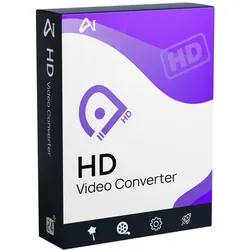
Aiseesoft HD Video ConverterAiseesoft HD Video Converter ist der beste HD/4K-Videokonverter, um Videos in AVCHD (MTS/ M2TS), H.264/AVC, H.265/HEVC, DivX und mehr für HDTV, HD-Player oder Editor einfach zu konvertieren. Tausch von HD und SD mit Aiseesoft HD Video Converter Konvertieren Sie jedes High Definition Video (einschließlich 4K) in SD, 720p/1080p HD und 4K Video in MP4, MOV, AVI, MKV, WMV und mehr für jeden Player und jede Videobearbeitungssoftware ohne Qualitätsverlust auf Ihrem Windows Computer. HD konvertieren Unterstützt alle High-Definition-Konvertierungen von 720p, 1080i, 1080p, 1440p bis 2160p (4K). Beste Qualität Sehen Sie sich die HD-Videos von Ihrem Camcorder auf Ihrem iPhone/iPad mit demselben HD-Effekt an. Schnelle Geschwindigkeit Mit ATI und CUDA GPU kann dieser HD Converter HD-Videos mit 10-facher Geschwindigkeit konvertieren. Einfaches Interface für den Gebrauch Stellen Sie sicher, dass die Benutzer die einfach zu bedienende Schnittstelle, um HD-Videos leicht für eine frische Hand zu konvertieren. Konvertieren von/nach 4K/1080p/1080i/720p/720i dank Aiseesoft HD Video Converter Ausgestattet mit der neuesten Kodierungs-/Dekodierungstechnologie unterstützt dieser HD-Videokonverter die Konvertierung von 4K-Videos in 4K UHD/1080p/720p-Videos oder konvertiert Videos in 280×720, 1920×1080 in Dateien in 3840×2160 umgekehrt. Egal, ob Sie Videos vom HD-Camcorder AVCHD erhalten oder H.264/H.265/AVC HD-Videos von Online-Video-Websites herunterladen, dieser HD-Konverter wandelt sie in das allgemeine HD-Videoformat um, so dass Sie sie leicht auf Ihren Playern abspielen können. HD/4K und SD in verschiedene Formate konvertieren Wie können Sie hochauflösende Videos in AVCHD (.mts/m2ts/.ts) auf Ihrem iPad abspielen? Konvertieren Sie zuerst AVCHD in HD MOV. Das ist es, was diese HD-Konverter-Software für Sie tun kann. Sie konvertiert HD-Videos in die Formate M2TS/MTS/TS, MOD/TOD, MXF/P2 MXF, MP4, MOV, AVI, MPEG, MKV, WMV und mehr. Darüber hinaus kann es als SD-Konverter alle SD-Videoformate konvertieren, einschließlich FLV, M4V, SWF, VOB, WebM, etc. Sie können sogar Audiodateien wie MP3, AAC, FLAC, OGG, AIFF und mehr aus 4K/HD/SD-Videodateien extrahieren. Konvertieren Sie HD-Videos in jede Abspiel- und Bearbeitungssoftware Die Software Aiseesoft HD Video Converter kann Ihre HD-Videos leicht konvertieren, um mit jedem Player kompatibel zu sein, wie iPhone 12 Pro Max/12 Pro/12 mini/12/11/XS/XR/X/8/7/SE/6/5/4, iPad Pro/mini/Air, Samsung Galaxy S9/S8/S7/S6/S5, HTC, MOTO, Sony und viele andere 4K-Handys. Darüber hinaus kann dieser HD-Videokonverter Ihr konvertiertes Video ohne Qualitätsverlust mit gängigen Videobearbeitungsprogrammen wie Sony Vegas, Adobe Premiere Pro, Windows Movie Maker usw. kompatibel machen. Daher können Sie die Videos leicht bearbeiten und mit Ihren Freunden teilen. HD-Videos bearbeiten mit Aiseesoft HD Video Converter Die Software Aiseesoft HD Video Converter bietet Ihnen verschiedene Optionen zur Videobearbeitung. Sie können die Helligkeit, den Kontrast, die Sättigung, den Farbton und die Lautstärke des Videos automatisch anpassen und den Interlaced-Effekt des Videos verbessern. Mit der Zuschneidefunktion können Sie die Videolänge ändern, indem Sie die Start- und Endzeit festlegen. Sie können Videos zuschneiden, um Letterbox, Pillarbox und Windowbox aus HD-Filmen zu entfernen, und den Zoom-Modus auswählen, um das Seitenverhältnis des Videos zu bestimmen. Darüber hinaus können Sie Ihren Videos beliebige Text-/Bild-Wasserzeichen hinzufügen und deren Position und Transparenz festlegen. Für Ihre 2D-Videos können Sie die 3D-Effekte mit Ihren 3D-Geräten genießen. 4K UHD VS 1080p Full HD 4K-Videos bieten eine größere Farbskala und eine höhere Bittiefe und zeigen Ihnen viel mehr Details der Originalbilder als 1080p Full HD-Videos. Das übliche UHD-Video hat eine Auflösung von 3840*2160, also das Zweifache der horizontalen und vertikalen Auflösung von 1080p (1920*1080). Das 4K-Video ist eigentlich DCI 4K, das eine Auflösung von 4096*2160 mit einem Seitenverhältnis von 1,9:1 hat, während UHD 16:9 ist. Sie können die Unterschiede zwischen 4K UHD und 1080p Full HD leicht erkennen, wenn Sie sie auf UHDTVs ansehen. Wenn Sie keinen 4K-Fernseher haben, um die 4K-Videos abzuspielen, können Sie diesen HD-Konverter verwenden, um Ihre 4K-Videos in eine niedrigere Auflösung für den allgemeinen Gebrauch zu konvertieren (siehe 4K VS 1080p). 4K UHD VS 1080p Full HD Weitere Video-Funktionen von Aiseesoft HD Video Converter Batch-Konvertierung Mit dieser Software können Sie Videos und Audiodateien im Stapel laden und konvertieren, was Ihnen viel Zeit spart. Vorschau der Effekte Mit dieser Software können Sie vor der Konvertierung eine Vorschau der Filmeffekte oder der Musikeffekte anhören. Sicher konvertieren Im Vergleich zu Online-Konvertern konvertiert dieses Tool Ihr Video auf Ihrem eigenen Computer privat und sicher. Unterstützt Windows Die Windows-Version 10/8/7/XP/Vista ist mit allen Windows-Systemen wie Computer o...45,95 €*Versand: 0,00 €Sichere Weiterleitung zum Anbieter
-
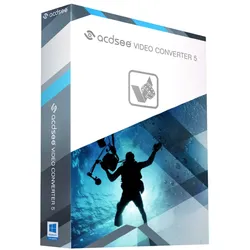
ACDSee Video Converter 5ACDSee Video Converter 5 SCHNELLE UND EINFACHE VIDEOKONVERTIERUNG ACDSee Video Converter 5 konvertiert Videodateien zwischen den beliebtesten Medienformaten – einfach, schnell und in hoher Qualität. Unterstützte Eingabeformate • 3g2, 3gp, 4xm, asf, avi, avs, cpk, dif, dv, dxa, f4v, flic, flv, h261, h263, h264, m1v, m2ts, m2v, m4v, mjpg, mjpeg, mkv, mov, mp4, mpg, mpeg, mts, mtv, mve, mxf, nsv, nut, nuv, ogg, pva, r3d, rm, rmvb, roq, rpl, seq, smk, str, swf, thp, ts, vqa, vid, vob, vro, wc3, webm, wmv, y4m, yuv Unterstützte Ausgabeformate • 3gp, asf, avi, dv, flv, m4v, mkv, mov, mp3, mp4, mpeg1, ogg, ts, vob, wma, wmv Mehrere Videos, Mehrere Formate Fügen Sie Ihrer Liste eine Gruppe von Videos hinzu und wählen Sie für jedes Video ein anderes Ausgabeformat. Klicken Sie auf „Starten“, um alle Videos in der Liste auf einmal zu konvertieren. Sie können sogar festlegen, dass das Programm nach Abschluss der Batch-Konvertierung geschlossen wird, oder das Programm nach Belieben anhalten und neu starten. Umfassend konfigurierbare Ausgabe-Voreinstellungen Sie können die Ausgabeoptionen detailliert festlegen und als benutzerdefinierte Voreinstellungen speichern, indem Sie Bildgröße, Video-Bitrate, Audio-Bitrate und weitere Einstellungen auswählen und anpassen. Ihre Ausgabe-Voreinstellungen werden stets korrekt für Ihr Gerät konfiguriert. Nutzen Sie den gesamten Bildschirm Die intelligente Clipping-Funktion unter Berücksichtigung des Video-Seitenverhältnisses sorgt dafür, dass der gesamte Bildschirm Ihres Geräts genutzt wird. Wenn das Seitenverhältnis des Eingabevideos nicht dem Ausgabeprofil-Format entspricht, beschneidet ACDSee Video Converter automatisch die Kanten des Eingabevideos, damit das Video den gesamten Bildschirm Ihres Geräts ausfüllt. Unterstützung beliebter Marken Apple Blackberry Google HTC Huawei LG Microsoft Nokia Samsung Sony Systemanforderungen Sie benötigen eine gültige E-Mail-Adresse und eine Internetverbindung, um Ihre Software zu aktivieren. Hardware Intel® Pentium® 4 – 1 GHz oder neuer 100 MB freier Festplattenspeicher (110 MB empfohlen) 512 MB RAM (1 GB RAM empfohlen) Software Windows® 7 SP1 nur Windows® 8/8.1 Windows® 10 Konvertieren Sie Videos und Audio in alle gängigen Formate Unterstützte Eingabe-Formate 3G2, 3GP, 4XM, ASF, AVI, AVS, CPK, DIF, DV, DXA, F4V, FLIC, FLV, H261, H263, H264, M1V, M2TS, M2V, M4V, MJPG, MJPEG, MKV, MOV, MP4, MPG, MPEG, MTS, MTV, MVE, MXF, NSV, NUT, OGG, PVA, R3D, RM, RMVB, ROQ, RPL, SEQ, SMK, STR, SWF, THP, TS, VQA, VID, VOB, VRO, WC3, WEBM, WMV, Y4M, YUV Unterstützte Ausgabe-Formate 3GP, ASF, AVI, DV, FLV, M4V, MKV, MOV, MP3, MP4, MPEG1, OGG, TS, WMA, WMV Unterstützte Mobilgeräte Profile Apple iPhone 3G/4/4S/5C/5S/6/6 Plus/7/7 Plus, iPod Touch/Touch 5/Classic/Nano, iPad, iPad 2, iPad 3, iPad 4, iPad Air 2, iPad Pro, Apple TV 2/3; Samsung Galaxy S4, Galaxy S6, Galaxy S7, Galaxy Note 8, Galaxy Note 10, Galaxy Tab A, Galaxy Tab S2, SamSung Nexus 10, Wave723; Google Pixel, Pixel XL; Nokia N86, 7230, 5233, N76, N82, 6; Blackberry 8520, Curve 8300, Bold 9000, Bold Series, DTEK 60, DTEK 50, PRIV; LG Optimus 2x, G5, V20, X Power; HTC Flyer, Nexus 9, Sensation, Vivid; Motorola RAZR; Sony Ericsson W700I, X Performance, Xperia XA Ultra, Xperia Z5 Premium; Huawei Nexus 6p, Ascend G7, Nova Plus, P8 Lite; Microsoft Zune Versionen 5.0.0.799 Datum: 2017/04/11 Dateigröße: 24.8 MB29,95 €*Versand: 0,00 €Sichere Weiterleitung zum Anbieter
-
Was ist ein guter Video Converter?
Ein guter Video Converter ist eine Software, die eine Vielzahl von Videoformaten unterstützt und eine hohe Qualität bei der Konvertierung von Videos bietet. Er sollte einfach zu bedienen sein und über Funktionen wie das Bearbeiten von Videos, das Hinzufügen von Untertiteln und das Anpassen von Videoeinstellungen verfügen. Außerdem sollte er schnell und zuverlässig arbeiten und eine gute Kompatibilität mit verschiedenen Geräten und Plattformen bieten. **
-
Wie kann ich einen Video Converter erstellen?
Um einen Video Converter zu erstellen, benötigst du Kenntnisse in einer Programmiersprache wie Python oder Java. Du musst eine Methode entwickeln, die das Video in ein anderes Format umwandelt, indem du die entsprechenden Bibliotheken und APIs verwendest. Zusätzlich musst du eine Benutzeroberfläche erstellen, um dem Benutzer die Auswahl der Dateien und das Starten des Konvertierungsprozesses zu ermöglichen. **
-
Warum funktioniert Any Video Converter nicht mehr?
Es gibt verschiedene Gründe, warum Any Video Converter nicht mehr funktionieren könnte. Es könnte sein, dass das Programm veraltet ist und nicht mit den neuesten Betriebssystem- oder Videoformaten kompatibel ist. Es könnte auch sein, dass es ein technisches Problem gibt, wie zum Beispiel eine beschädigte Datei oder eine fehlerhafte Installation. Es ist ratsam, das Programm zu aktualisieren oder zu deinstallieren und erneut zu installieren, um zu sehen, ob das Problem behoben wird. **
-
Wie kann ich sicherstellen, dass der Any Video Converter Ultimate Videos mit Ton herunterlädt, da er derzeit Videos ohne Ton herunterlädt?
Um sicherzustellen, dass der Any Video Converter Ultimate Videos mit Ton herunterlädt, solltest du zunächst überprüfen, ob die Tonoption in den Einstellungen des Programms aktiviert ist. Stelle sicher, dass die Option "Audio herunterladen" oder ähnlich aktiviert ist. Wenn dies bereits der Fall ist, könnte das Problem möglicherweise an der Quelle des Videos liegen, von der du herunterlädst. Überprüfe, ob das Originalvideo Ton enthält und ob andere Download-Tools den Ton korrekt herunterladen. **
* Alle Preise verstehen sich inklusive der gesetzlichen Mehrwertsteuer und ggf. zuzüglich Versandkosten. Die Angebotsinformationen basieren auf den Angaben des jeweiligen Shops und werden über automatisierte Prozesse aktualisiert. Eine Aktualisierung in Echtzeit findet nicht statt, so dass es im Einzelfall zu Abweichungen kommen kann. ** Hinweis: Teile dieses Inhalts wurden von KI erstellt.